# Netwerk
# Netstat Listening Ports
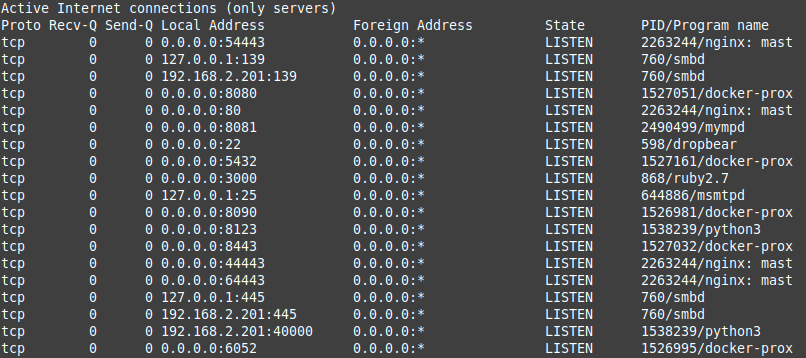
Met onderstaand commando kan je in Linux de "Listening Ports" bekijken.
Dit kan handig zijn wanneer er bijvoorbeeld een service niet wilt starten omdat er al een poort in gebruik is.
```ini
sudo netstat -tunlp
```
[](https://linuxfun.nl/uploads/images/gallery/2024-03/netstat-listening-ports.png)
# OpenWRT opkg-upgrade script
Binnen OpenWRT kan je met het onderstaand commando bekijken of er updates beschikbaar zijn voor de geïnstalleerde pakketten:
```bash
opkg list-upgradable
```
Wanneer dit het geval is, dan is het standaard niet echt makkelijk om deze pakketten allemaal tegelijk te upgraden. Het commando om pakketten binnen OpenWRT te upgraden is:
```bash
opkg upgrade pakket01 pakket02 pakket03
```
Er is een script beschikbaar die dit allemaal makkelijker maakt, namelijk [opkg-upgrade](https://github.com/tavinus/opkg-upgrade). Het installeren van het script gaat het makkelijkst via het commando **git**. Wanneer je onderstaande commando’s uitvoert, dan wordt het script gedownload en geïnstalleerd.
```bash
git clone git://github.com/tavinus/opkg-upgrade.git
cd opkg-upgrade
./opkg-upgrade.sh -i
```
Het script wordt dan in een directory geplaatst die ook in het pad staat. Het is dan direct uit te voeren met het volgende commando:
```bash
opkg-upgrade
```
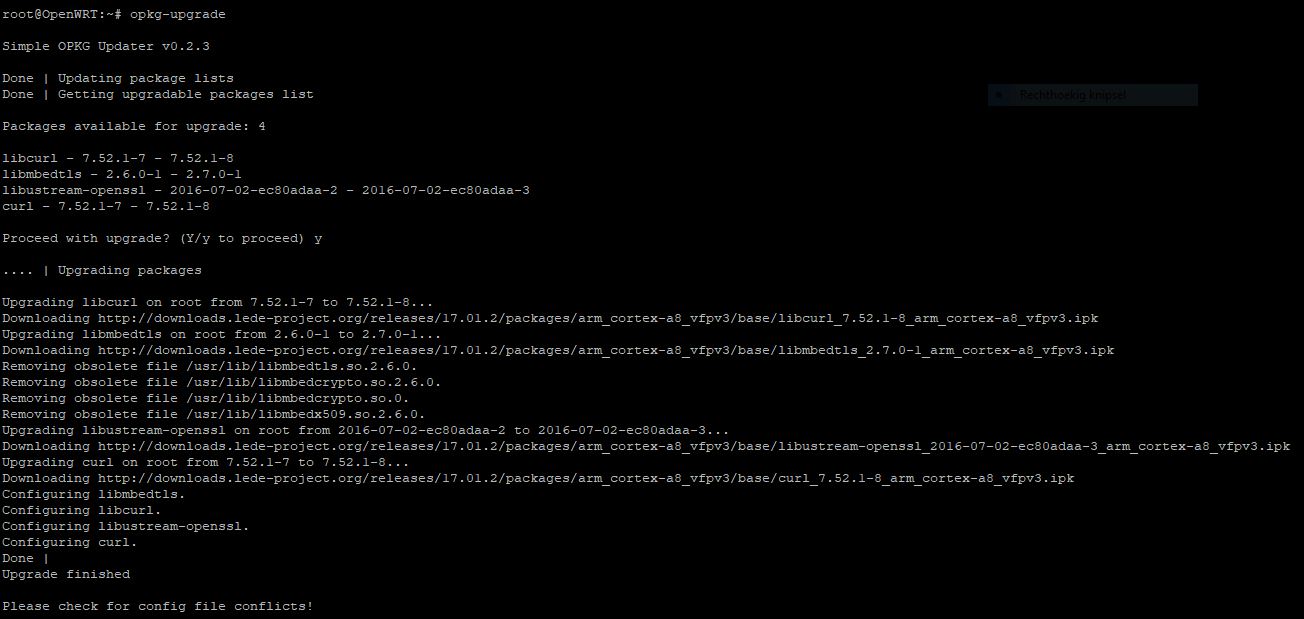
Wanneer er dan upgrades beschikbaar zijn, dan krijg je direct de vraag of je ze allemaal wilt upgraden. Zie ook onderstaande screenshot:
[](https://www.linuxfun.nl/uploads/images/gallery/2023-09/openwrt-opkg-upgrade-1.jpg)
Er zijn nog meer opties mogelijk met het script. Voor deze opties kan je de help opvragen met:
```bash
opkg-upgrade -h
```
####
**Bron:**
[GitHub opkg-upgrade](https://github.com/tavinus/opkg-upgrade)
# OpenWRT SSH Public Key Authenticatie
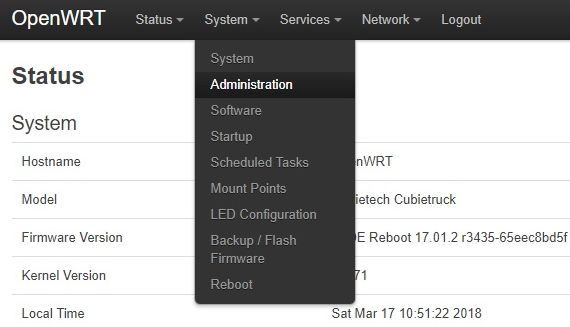
In [dit artikel](https://linuxfun.nl/kennisbank/ssh-public-key-authenticatie/?swcfpc=1) binnen de kennisbank is al beschreven hoe je SSH authenticatie kan toepassen binnen Linux. In de OpenWRT router software kan je via de Luci web interface heel eenvoudig de inhoud van de public key plakken in het daarvoor bestemde veld. OpenWRT maakt standaard gebruik van de Dropbear SSH server. Log in via de OpenWRT web interface en ga vervolgens naar het menu **System –>> Administration**
**[](https://www.linuxfun.nl/uploads/images/gallery/2023-09/openwrt-ssh01.jpg)**
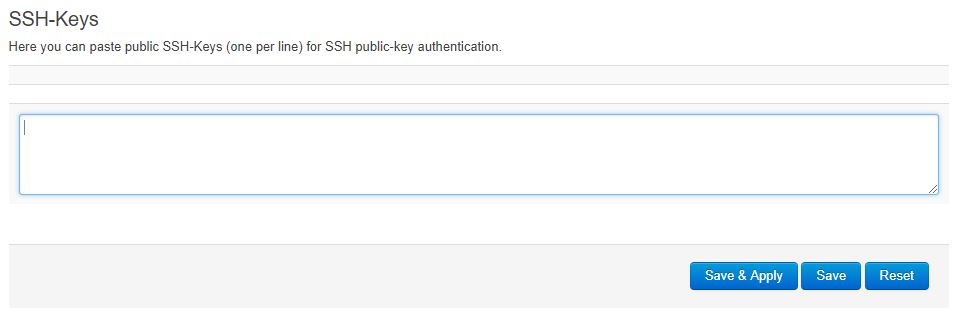
Onder in de pagina vind je dan het veld **SSH-Keys**. Hier kan je de inhoud van de public key in plakken en vervolgens opslaan met **Save and Apply.**
**[](https://www.linuxfun.nl/uploads/images/gallery/2023-09/openwrt-ssh02.jpg)**
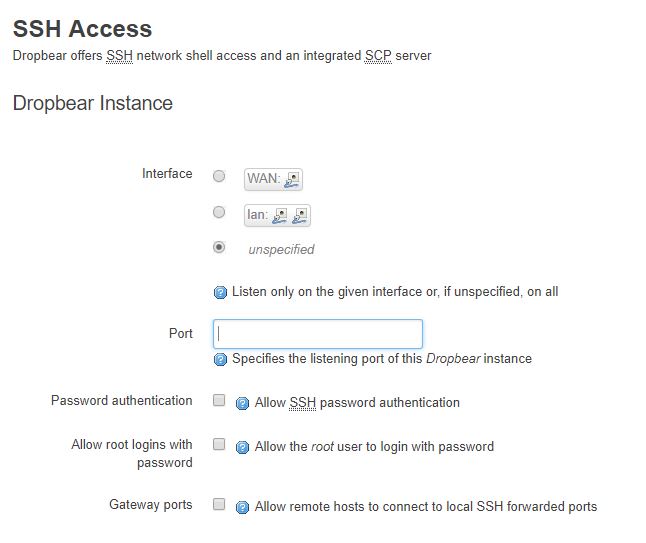
Onder het kopje **SSH Access** kan je vervolgens nog aangeven of je SSH password authentication wilt toestaan of niet. Ook voor de root gebruiker.
**[](https://www.linuxfun.nl/uploads/images/gallery/2023-09/openwrt-ssh03.jpg)**
# TAP interface maken in Ubuntu / Linuxmint
#### Methode 1:
Maak een interface aan:
```bash
sudo nano /etc/network/interfaces.d/tap0.cfg
```
Plaats hier het volgende in:
```shell
auto tap0
iface tap0 inet manual
pre-up ip tuntap add dev tap0 mode tap user alex group netdev
pre-up ip a add 10.1.1.1/24 dev tap0
up ip link set dev tap0 up
post-down ip link del dev tap0
```
Handmatig kan je de interface verwijderen met:
```bash
sudo ifdown tap0
```
en weer up brengen met:
```bash
sudo ifup tap0
```
####
Methode 2:
Installeer pakket uml-utilities:
```bash
sudo apt-get install uml-utilities
```
Maak een script:
```bash
nano /home/alex/scripts/create-tap-int.sh
```
Plaats het onderstaande hier in:
```shell
#! /bin/bash
tunctl -u alex -g netdev -t tap0
ifconfig tap0 10.1.1.1 netmask 255.255.255.0 up
```
Pas de rechten aan:
```bash
sudo chmod u+x /home/alex/scripts/create-tap-int.sh
```
Zorg er voor dat het script automatisch start bij het opstarten van de PC.
Maak hiervoor het volgende aan:
```bash
sudo nano /etc/systemd/system/tap-int.service
```
En plaats hier het volgende in:
```shell
[Unit]
Description=Create TAP interface
After=network.target
[Service]
ExecStart=/home/alex/scripts/create-tap-int.sh
[Install]
WantedBy=multi-user.target
```
Onderstaande opdracht uitvoeren om bovenstaande script automatisch te starten tijdens opstarten:
```bash
sudo systemctl enable tap-int.service
```
En start dan de nieuw gemaakte service op met:
```bash
sudo systemctl start tap-int.service
```
Je kunt de TAP interface verwijderen met:
```bash
sudo tunctl -d tap0
```